Titanium VPN Инструкция по подключению
ПОДКЛЮЧЕНИЕ ЗА 5 МИНУТ

Настройка VPN на вашем устройстве

Скачайте приложение, вставьте ключ доступа из личного кабинета и подключитесь — без сложных настроек

Установка

выберите устройство
iPhone
Android
Windows

Скачайте приложение 👇🏻

Выберите приложение для скачивания

Пошаговая инструкция

Инструкция по настройке приложения

ШАГ 1

Скачайте приложение Incy

Установите приложение из App Store
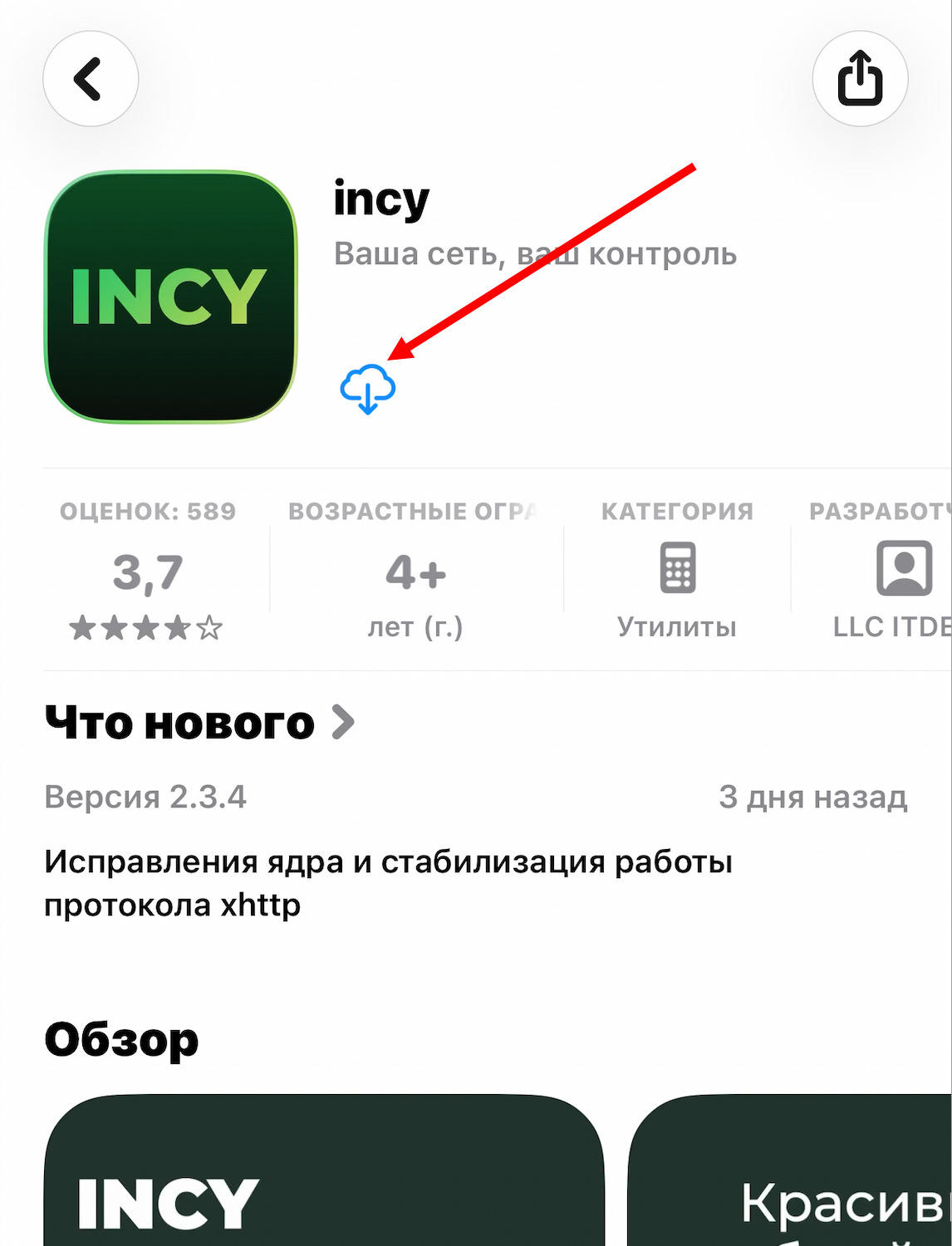
Скачайте приложение Happ
ШАГ 2

Скопируйте ключ в личном кабинете

Найдите свою подписку и нажмите на кнопку копирования ключа
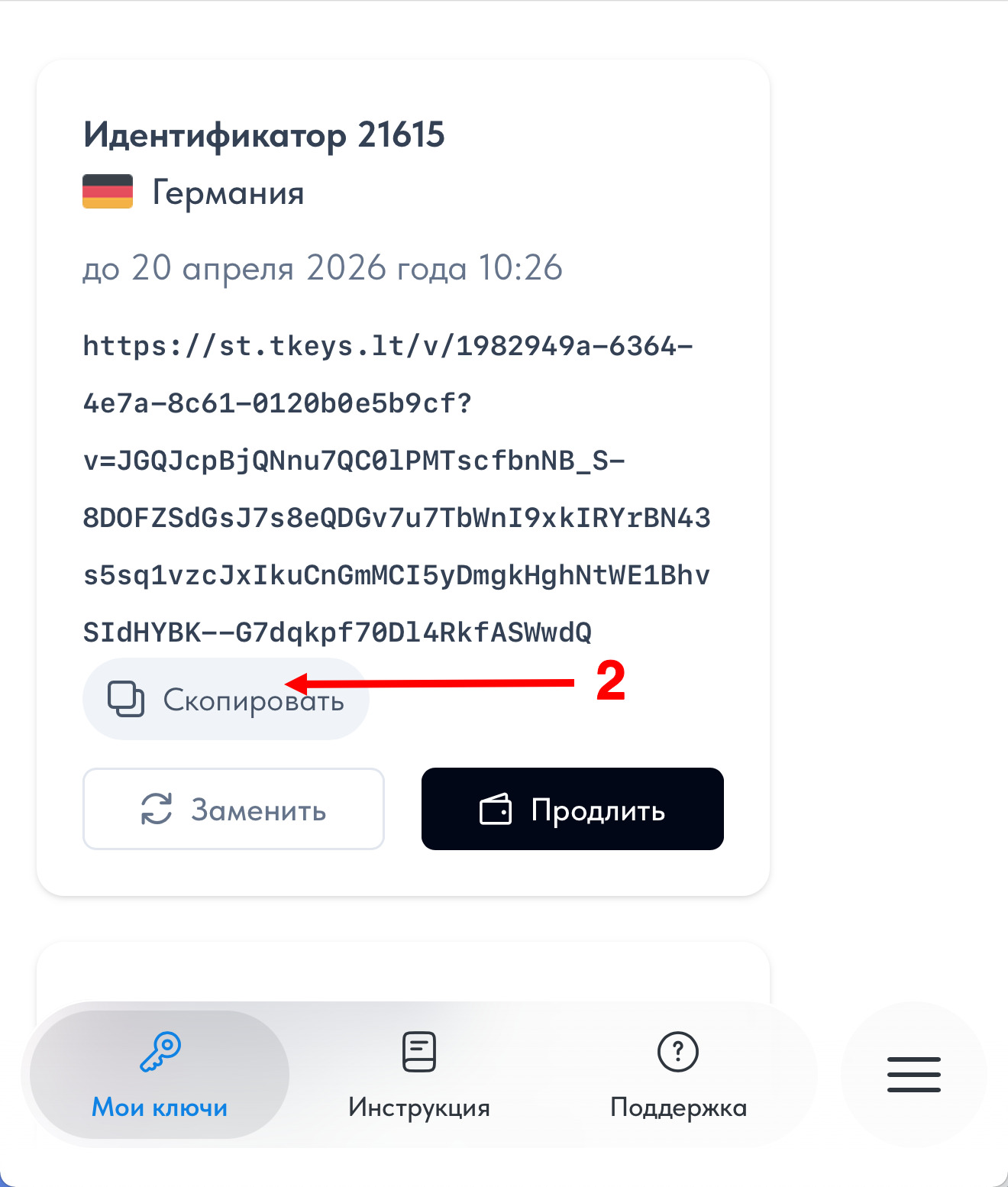
Скопируйте ключ в личном кабинете
ШАГ 3

Добавьте ключ в приложение Incy

В нижней части экрана приложения нажмите кнопку «Вставить»
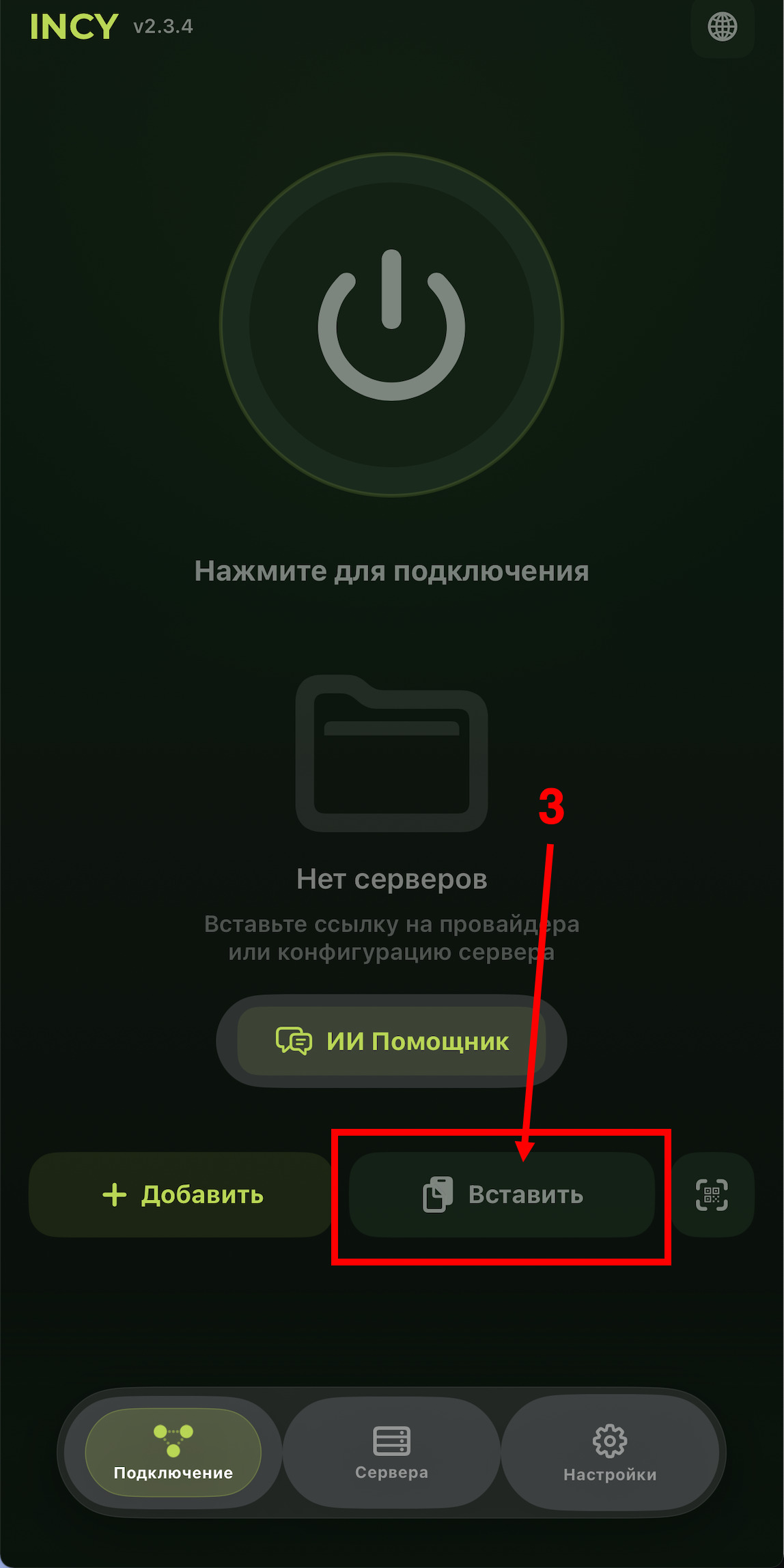
Разрешите вставку
ШАГ 4

Разрешите вставку

Разрешите добавление ключа в приложение
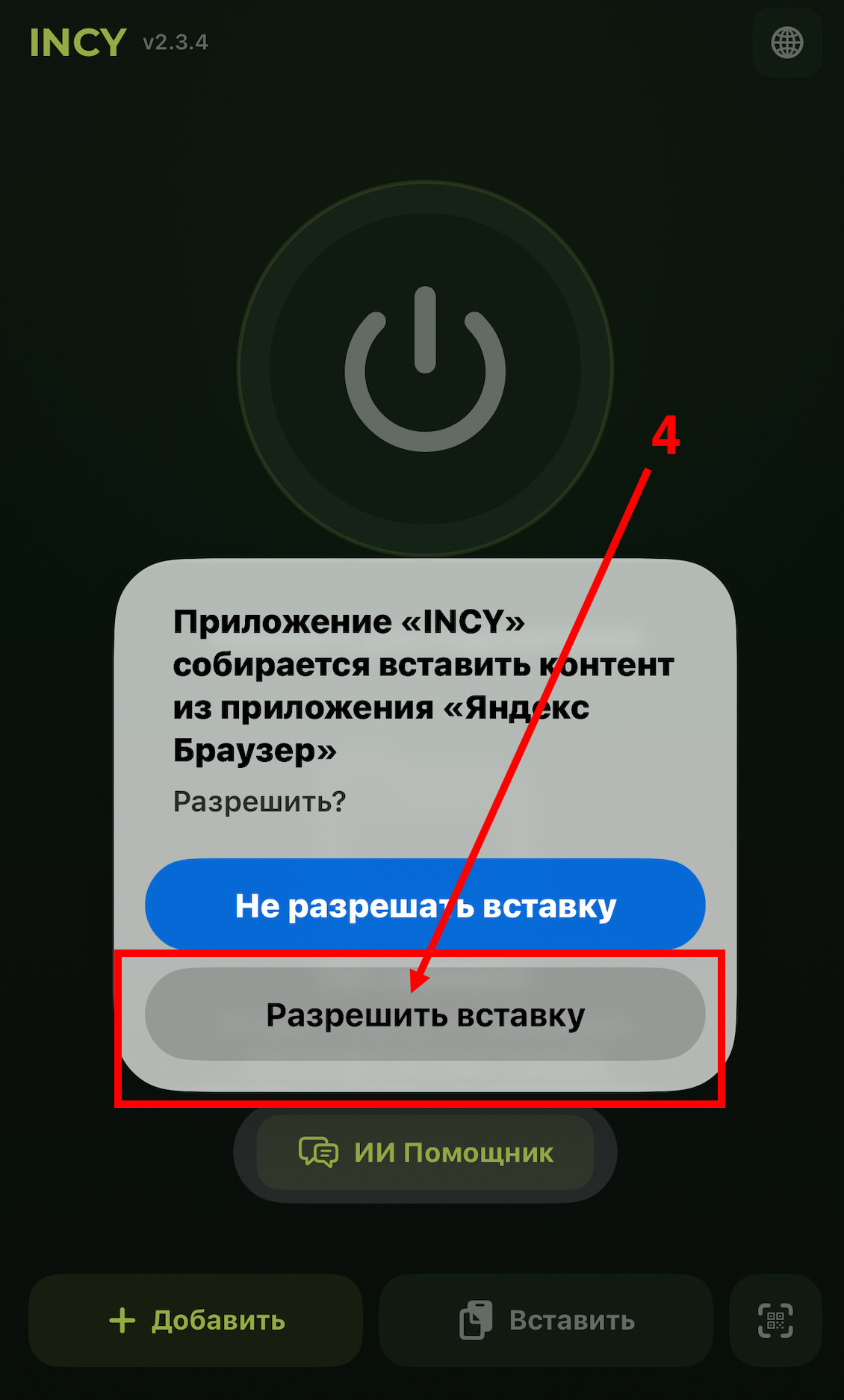
Разрешите вставку
ШАГ 5

Нажмите кнопку «Подключить»

Нажмите кнопку «Подключить», приложение запросит разрешение на добавление конфигурации
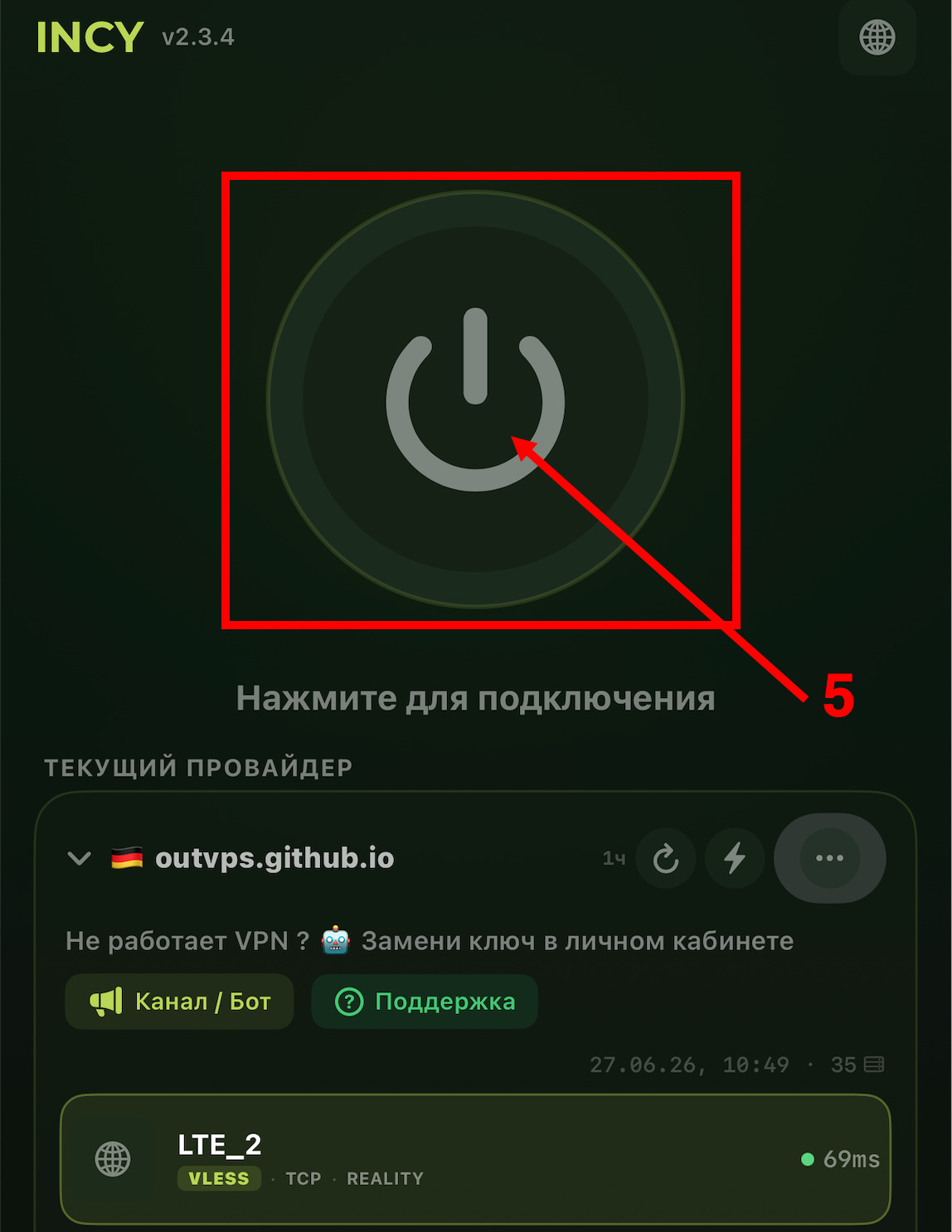
Нажмите кнопку подключить
ШАГ 6

Разрешите добавление VPN-конфигурации

Разрешите добавить VPN конфигурацию на телефон
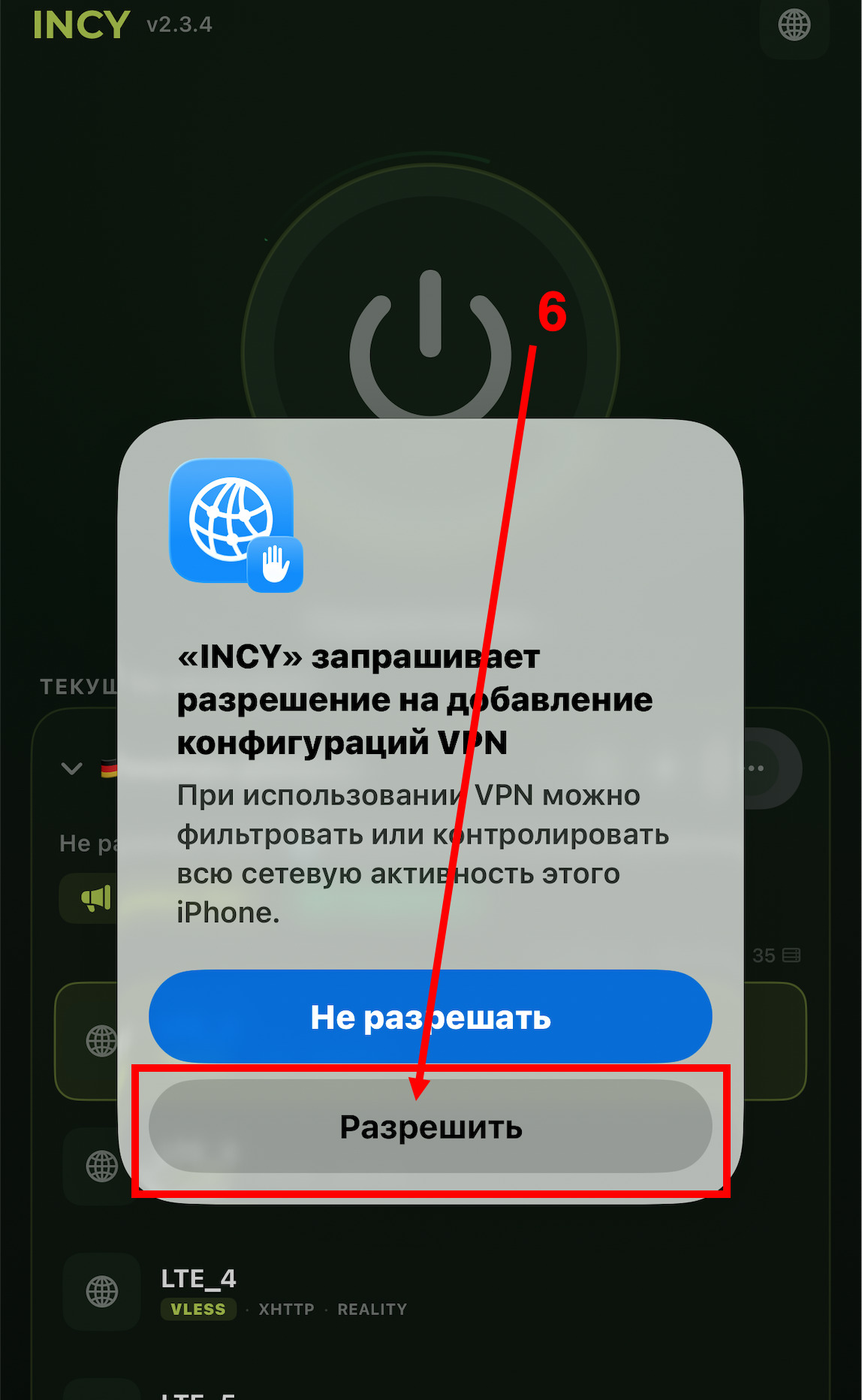
Разрешите добавление VPN-конфигурации
ШАГ 7

Проверьте работу ключа

Нажмите кнопку «Подключить» и ВПН начнет работать 👍
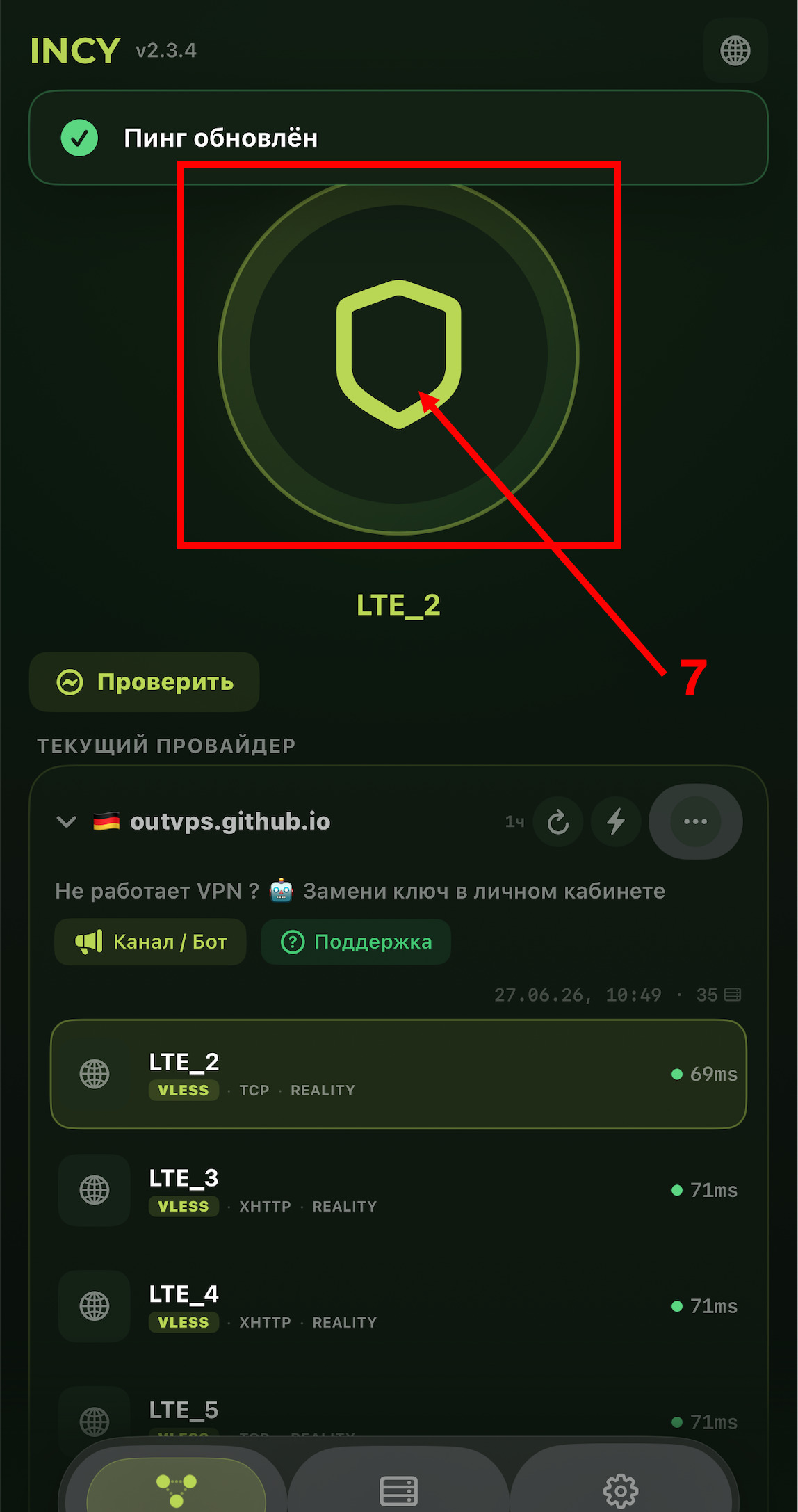
Проверка работы ключа

Скачайте приложение 👇🏻

Выберите приложение для скачивания

Пошаговая инструкция

Инструкция по настройке приложения

ШАГ 1

Скачайте приложение Happ

Установите приложение из Google Play по ссылкам выше
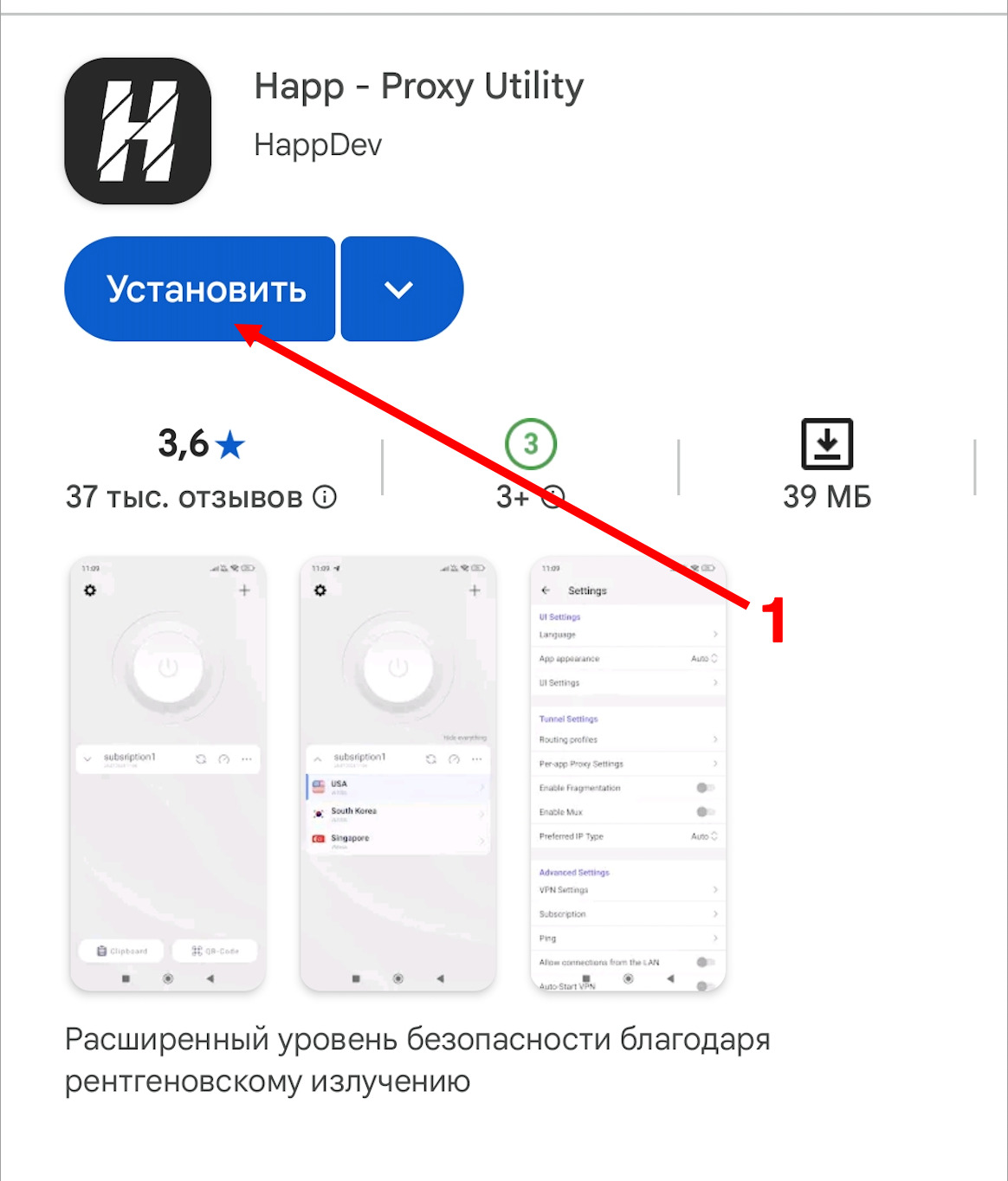
Скачайте приложение Happ
ШАГ 2

Скопируйте ключ в личном кабинете

Найдите свою подписку и нажмите на кнопку копирования ключа
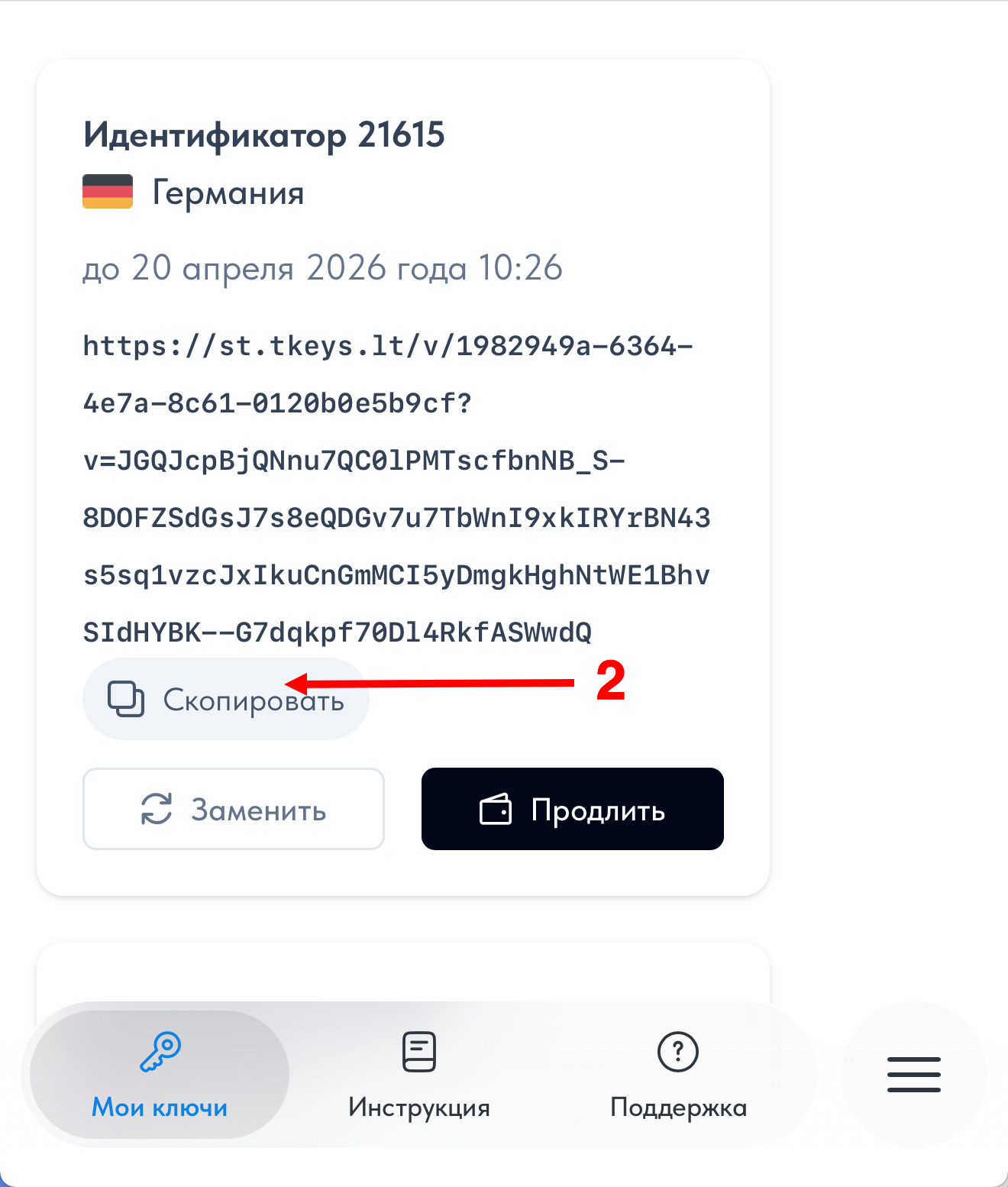
Скопируйте ключ в личном кабинете
ШАГ 3

Добавьте ключ в приложение Happ

в правом верхнем углу нажмите «+»

ШАГ 4

Вставить из буфера

Выберите пункт «Вставить из буфера обмена»
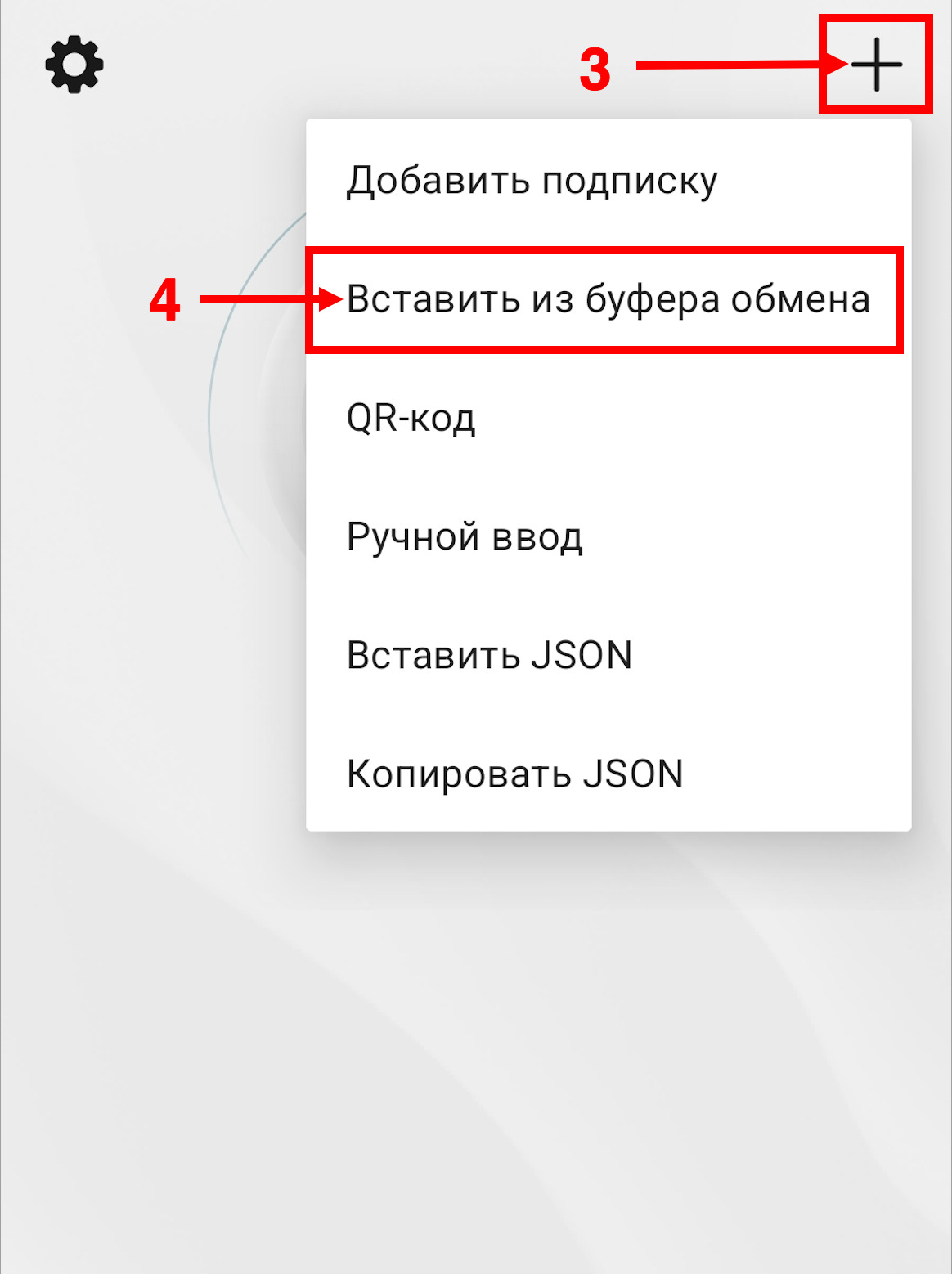
Разрешите вставку
ШАГ 5

Нажмите кнопку «Подключить»

Ключ появится в списке — выберите его и нажмите на кнопку подключения

ШАГ 6

Разрешите добавление VPN-конфигурации

Система запросит разрешение на добавление VPN конфигурации — нажмите «OK»
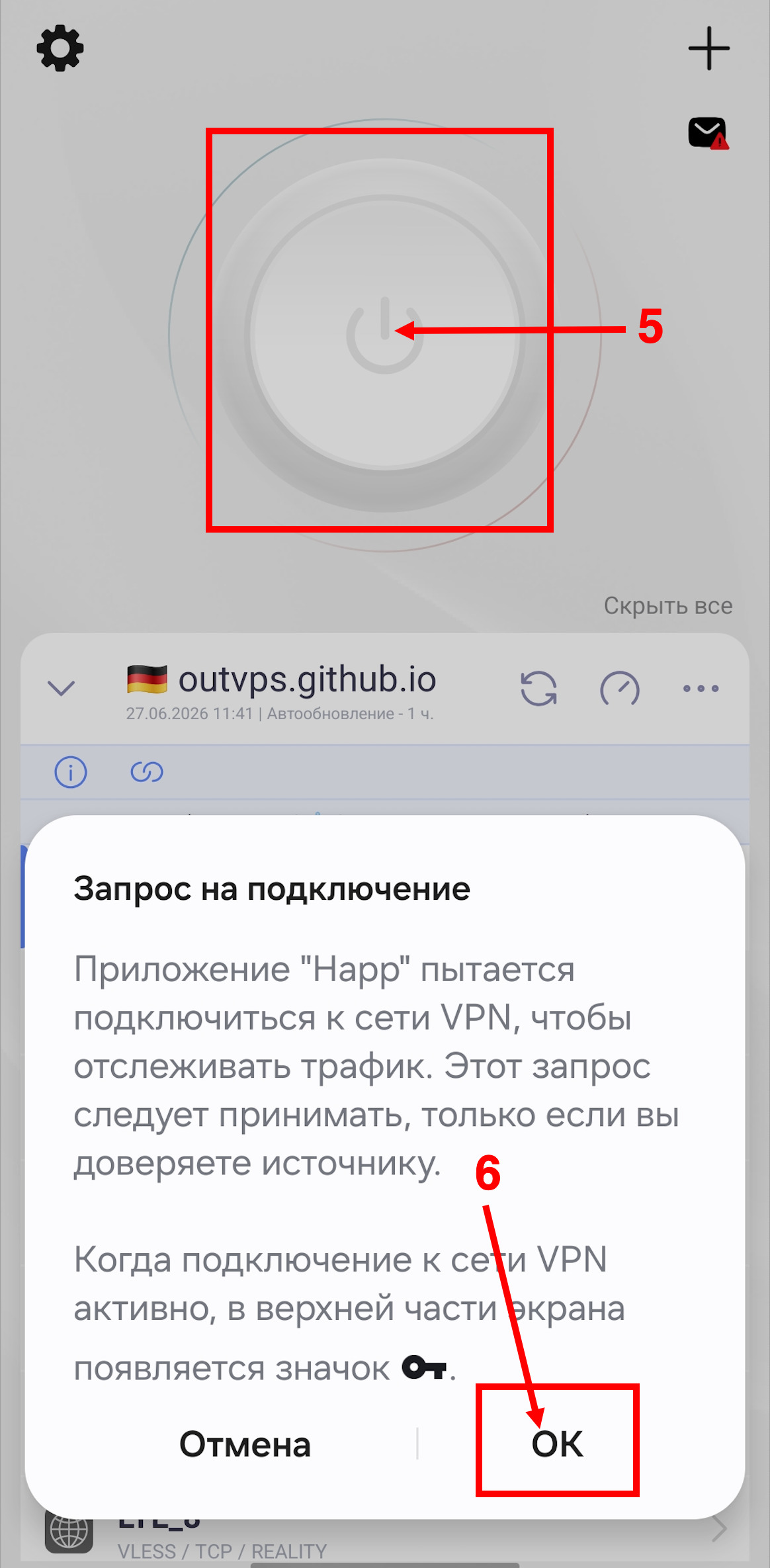
Разрешите добавление VPN-конфигурации
ШАГ 7

Нажмите кнопку «Подключить»

Нажмите снова кнопку «Подключить» и ВПН начнет работать 👍
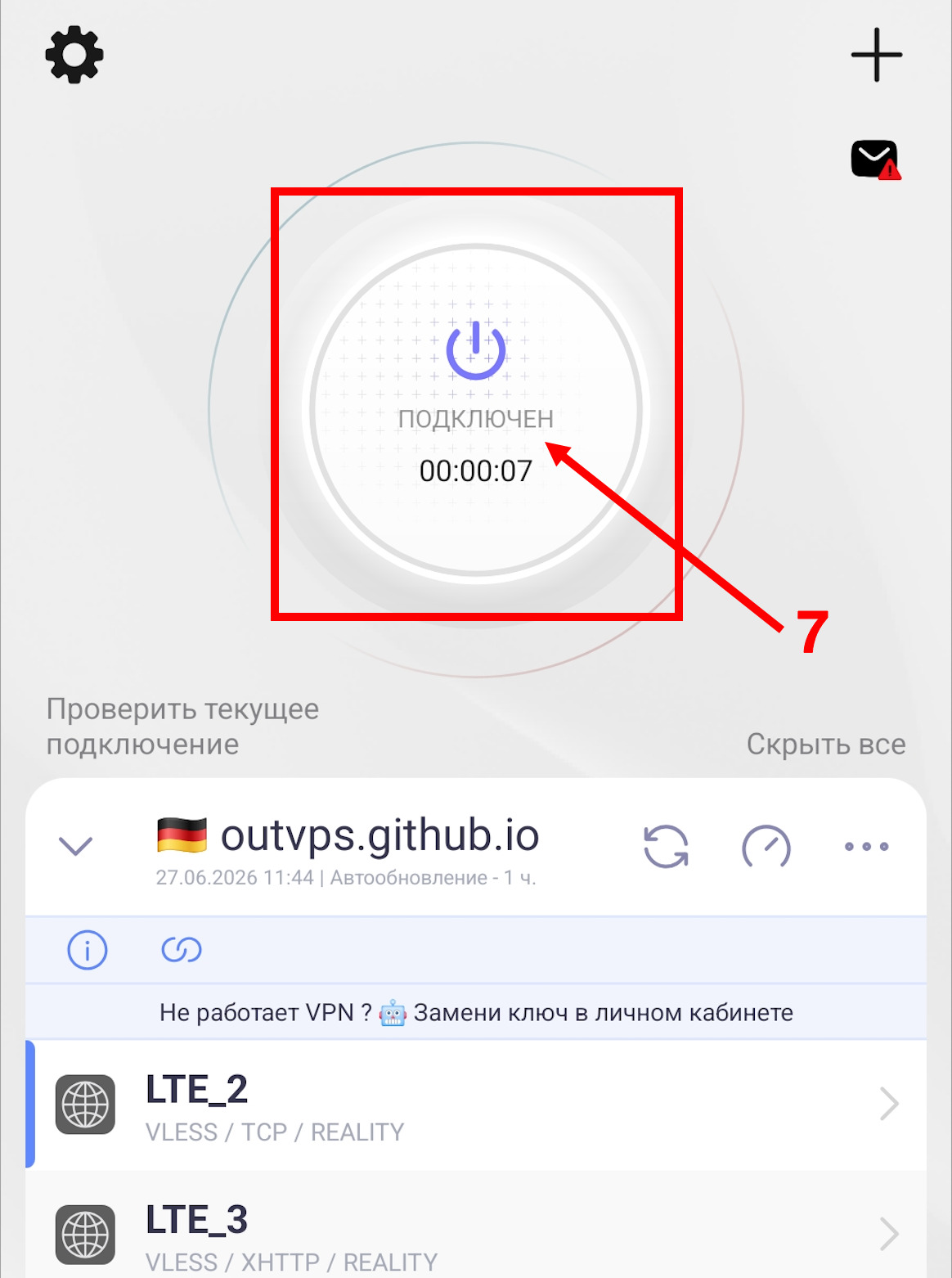
Нажмите кнопку «Подключить»

Скачайте приложение 👇🏻

Выберите приложение для скачивания

Пошаговая инструкция

Инструкция по настройке приложения

ШАГ 1

Скачайте приложение Happ

Установите приложение по ссылкам выше →⚡️Обязательно запускайте приложение правой кнопкой мыши с правами администратора

⚠️ Важно ⚠️ Отключите брандмауэр через панель управления Windows:

1️⃣ Открыть «Панель управления Windows»

2️⃣ Перейти в раздел «Система и безопасность»«Брандмауэр Защитника Windows»

3️⃣ Выбрать «Включение и отключение брандмауэра Защитника Windows»

4️⃣ Выбрать «Выключить» для параметров домена, частной и общедоступной сети

5️⃣ Подтвердить отключение

6️⃣ Проверьте подключение приложения

ШАГ 2

Скопируйте ключ в личном кабинете

Найдите свою подписку и нажмите на кнопку копирования ключа

Скопируйте ключ в личном кабинете
ШАГ 3

Добавьте ключ в приложение Happ

в правом верхнем углу нажмите «+»

ШАГ 4

Вставить из буфера

Выберите пункт «Вставить из буфера обмена»

Разрешите вставку
ШАГ 5

Ключ появится в списке

Ключ появится в списке — выберите его и нажмите на кнопку подключения

ШАГ 6

Нажмите кнопку «Подключить»

Нажмите снова кнопку «Подключить» и ВПН начнет работать 👍

Нажмите кнопку «Подключить»

Частые вопросы

FAQ
В приложении показывает другую дату окончания ключа
Можете не обращать внимания на информацию о сроке в приложении, если всё работает. Информация в самом приложении может обновиться либо автоматически через некоторое время, либо при замене ключа. Но на работу ВПН ни в том, ни в ином случае это не влияет — всё продолжит стабильно работать.
Ошибка «тайм-аут»
Перезагрузите устройство, проверьте подключение к интернету, перезапустите приложение.
Ошибка «tls-рукопожатия»
Замените ключ.
Подключение есть, но не грузятся сайты
Перейдите в настройки приложения Happ, нажмите на «Маршрутизация» и отключите её (функция может называться «Роутинг»). Затем переподключитесь к ВПН и проверьте снова. Для Incy настройка называется «Туннель → профили маршрутизации».
Не грузится Telegram
Проверьте, пожалуйста, чтобы в Telegram у вас были отключены прокси. В некоторых случаях при одновременном использовании прокси и VPN Telegram может работать плохо.
  • Откройте Telegram → «Настройки»
  • Перейдите в раздел «Данные и память»
  • Выберите «Прокси»
  • Удалите или отключите прокси.
Отключается сам
Проверьте режим энергосбережения на телефоне: при включённом режиме VPN может отключаться (это делает сам телефон).
Проверьте память на телефоне — если её недостаточно, VPN тоже может отключаться.
Проверьте антивирус и блокировщики рекламы — эти программы тоже могут отключать VPN.
Проверьте, нет ли на телефоне других VPN-приложений: если есть, удалите их, оставьте только одно.
Проверьте наличие обновлений ПО на телефоне и самого приложения.
Попробуйте перезагрузить телефон, чтобы очистить кэш.
На Windows не работает
Перезагрузите устройство, запустите приложение от имени администратора. При использовании Happ: режим подключения выберите TUN, проверьте брандмауэр, антивирусы и другие VPN-приложения.
В Happ спидометр показывает «n/a» — что делать?
Проверьте подключение к Wi‑Fi — в некоторых регионах провайдеры ограничивают мобильный интернет. Если Wi‑Fi не помог, замените ключ в личном кабинете.
Ключ не вставляется из буфера обмена
Убедитесь, что ключ был скопирован полностью: заново нажмите на кнопку копирования в личном кабинете и повторите добавление.